Випадково потрапив до мене в руки новий ноутбук, який потрібно було привести в робочий стан. Видалити непотрібний і поставити правильний софт, виставити потрібні галочки в настройках і т.д. Нічого складного, ці дії вже доведені до автоматизму. Але на одному місці довелося затриматися довше, тому що було не як зазвичай. Заковика полягала в тому, як додати значки Мій комп'ютер, Панель управління, Мережа і Папка користувача на робочий стіл в Windows 7. Найлегший спосіб це клацнути по робочому столу правою кнопкою миші, в контекстному мене вибрати самий останній пункт Персоналізація і перейти в меню Зміна піктограм на робочому столі. До мого жаху подив пункту Персоналізація в контекстному меню не виявилося!
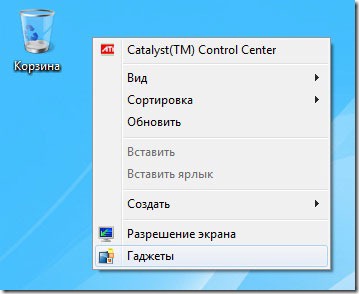 Запустив стаціонарний комп'ютер з Windows 7 і запустив контекстне меню на робочому столі. Після Гаджети йде Персоналізація. Знову відкриваю на ноут, немає потрібного пункту. У чому ж справа?
Виявилося, що вся справа в редакції Windows 7. На laptop встановлена Windows 7 Home базова (Home Basic), а на ПК Windows 7 Професійна.
Навіщо Microsoft вирізала цю опцію залишається загадкою. В редакції Windows 7 Домашня розширена - Персоналізація присутній.
Як же додати значки на робочий стіл в Windows 7 Home базова (Home Basic)?
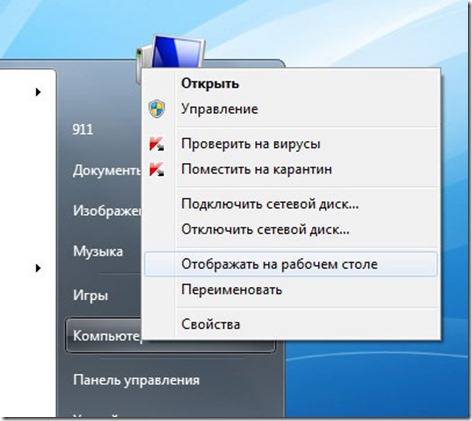
1. Додаємо значок Комп'ютер
Відкрити меню Пуск - навести курсор на значок Комп'ютер - натиснути правою кнопкою миші - в контекстному меню вибрати пункт Відображати на робочому столі.
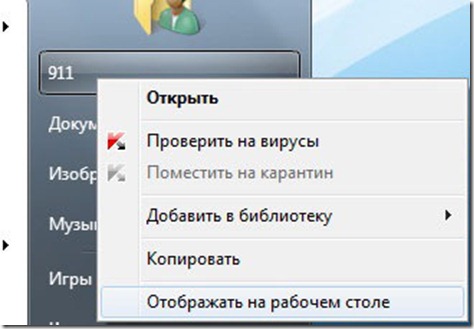
2. Додаємо Папку користувача
Відкрити меню Пуск - навести курсор на значок з ім'ям користувача - клацаємо правою кнопкою миші - в контекстному меню вибрати пункт Відображати на робочому столі.
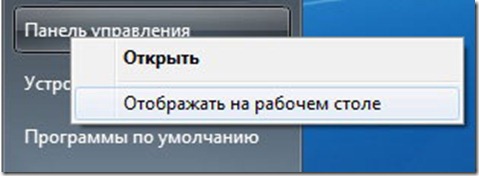
3. Додаємо Панель управління за тим же принципом
Відкрити меню Пуск - навести курсор на значок Панель управління - натиснути правою кнопкою миші - в контекстному меню вибрати пункт Відображати на робочому столі.
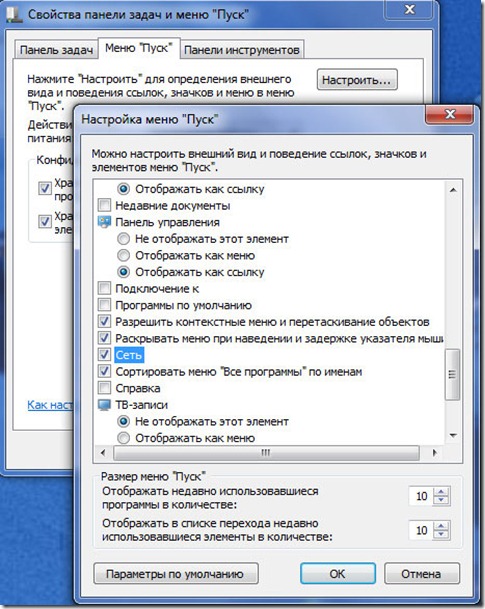
4. Щоб додати Мережа, потрібно з меню пуск перетягнути значок Мережа на робочий стіл. Якщо значка Мережа немає на робочому столі, то його потрібно додати в налаштуваннях меню Пуск.
Так само активувати значки можна через реєстр:
Windows Registry Editor Version 5.00; Параметри значків Робочого столу [HKEY_CURRENT_USER \ Software \ Microsoft \ Windows \ CurrentVersion \ Explorer \ HideDesktopIcons \ NewStartPanel]; Значок Мой компьютер на робочому столі "{20D04FE0-3AEA-1069-A2D8-08002B30309D}" = dword: 00000001; Кошик на робочому столі "{645FF040-5081-101B-9F08-00AA002F954E}" = dword: 00000001; Значок IE на робочому столі "{871C5380-42A0-1069-A2EA-08002B30309D}" = dword: 00000001; Відображати% UserName % на Робочому столі "{59031a47-3f72-44a7-89c5-5595fe6b30ee}" = dword: 00000001; Мережа "{F02C1A0D-BE21-4350-88B0-7367FC96EF3C}" = dword: 00000001; Панель управління "{5399E694-6CE5-4D6C -8FCE-1D8870FDCBA0} "= dword: 00000001; Отоброжать папку Мережа в меню Пуск [HKEY_CURRENT_USER \ Software \ Microsoft \ Windows \ CurrentVersion \ Explorer \ Advanced]" Start_ShowNetPlaces "= dword: 00000001
Готовий файл для включення значків на робочому столі. Завантажити, запустити від імені адміністратора
У чому ж справа?Як же додати значки на робочий стіл в Windows 7 Home базова (Home Basic)?