Офіційна повноцінна підтримка віртуальних машин з інтерфейсом Unified Extensible Firmware Interface (UEFI) в VMware Workstation з'явилася починаючи з версії 10. Однак і в VMware Workstation 8.x or 9.x існувала (офіційно не підтримувана) можливість запуску віртуальної машини на базі UEFI.
У цій статті ми покажемо, як в VMware Workstation створити віртуальну машину з інтерфейсом UEFI і як встановити на неї ОС (на прикладі Windows 8.1 x64).
Незважаючи на те, що VMware Workstation 10 заявлена як платформа з повноцінною підтримкою UEFI, графічного інтерфейсу для перемикання між BIOS і UEFI немає (як і в попередніх версіях).
Створіть майстром нову чисту віртуальну машину (не вмикайте її!). Отже, щоб віртуальна машина замість BIOS працювала на UEFI середовищі, необхідно відкрити конфігураційний файл віртуальної машини (файл з розширенням * .vmx) і додати рядок:
firmware = "efi"
Рада. Значення ключа повинно бути в нижньому регістрі, в іншому випадку віртуальна машина автоматично переключиться в BIOS-режим.

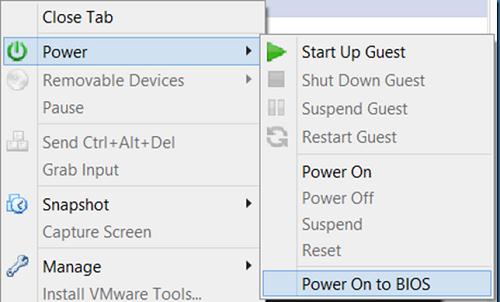
Після цього включаємо віртуальну машину зі входом в BIOS (Power -> Power On to BIOS).
Рада. Якщо в конфігураційний файл віртуальної машини додати рядок bios.forceSetupOnce = «TRUE», при наступному завантаженні ВМ автоматично відкриється вікно налаштування BIOS / EFI.
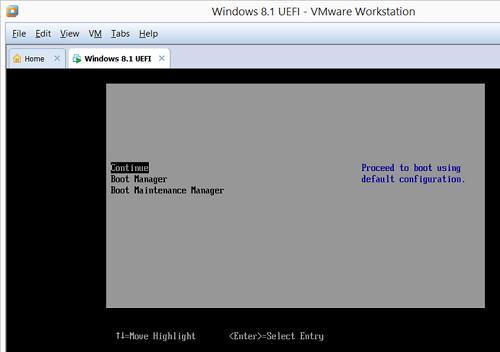
Замість традиційного меню BIOS з'явиться екран «Boot Manager«, що дозволяє вибрати пристрій, з якого необхідно завантажитися або відкрити консоль EFI (shell).
Примітка. На базі UEFI можна запускати тільки 64-бітові версії Windows (Windows 7, 8, Vista, Server 2008 / R2, 2012 / R2). Установка 32 бітної Windows на UEFI можлива тільки в режимі емуляції BIOS (Compatibility Support Module або Legacy Mode)
Для установки Windows 8.1 на віртуальній машині VMWare з UEFI знадобиться оригінальний iso образ або спеціально підготовлений завантажувальний образ ( як створити настановну флешку з Windows 8 для установки в режимі UEFI ).
Рада.
Установчий диск з Windows 7 для установки на UEFI можна створити так .
Виконайте стандартну процедуру установки Windows 8.1.
Примітка.Установник автоматично сконвертіруем диск в стиль GPT і створить необхідні розділи: системний розділ EFI (EF00) з завантажувачем (100 мб з ФС FAT32), Recovery, MSR і розділ під дані. Детальніше про розділи тут .
Після закінчення установки Windows 8.1 (x64), виконайте команду msinfo32.exe (Відомості про систему) і переконайтеся, що тип BIOS (BIOS Mode) - UEFI.

У властивостях ж віртуального диска буде вказано, що використовується таблиця розділів GUID Partition Table (GPT), тому що MBR на UEFI в наївному режимі не підтримується (тільки в режимі сумісності).

Отже, ми показали, як включити підтримку UEFI на віртуальній машині VMware, і встановити на неї 64-бітну версію Windows 8.1.