- Короткий опис
- Вступ
- Як і в попередньому матеріалі процедуру установки двох операційних систем на ноутбук можна умовно розділити...
- 1. Установка Windows Vista або Windows 7 на диск C: \
- 2. Установка Windows XP на диск D: \
- 3. Відновлення завантажувача і зміна списку завантаження.
- Видалення Windows XP

Короткий опис
Детальний керівництво як встановити Windows XP другий операційною системою на ноутбук або комп'ютер з Windows 7 або Windows Vista з можливістю вибору яку систему завантажувати при включенні ноутбука. Також буде описано як безболісно видалити Windows XP.
Вступ
У попередньому матеріалі ( Установка Windows 7 або Windows Vista другий системою на ноутбук з Windows XP ) Була описана процедура установки двох операційних систем на ноутбук. Спочатку на диск C: \ встановлювалася Windows XP, а на диск D: \ - Windows 7 або Windows Vista. У цій же статті буде описаний випадок, коли Windows 7 або Windows Vista встановлюється на диск C: \, а Windows XP - на диск D: \. Також буде описано як видалити Windows XP з ноутбука.
Здавалося б, що порядок встановлення особливого значення не має, але це не так. У разі, коли Windows XP встановлюється другий, прийдеться додатково відновлювати завантажувач Windows 7 або Windows Vista.
Як і в попередньому матеріалі процедуру установки двох операційних систем на ноутбук можна умовно розділити на такі етапи:
- Установка Windows 7 або Windows Vista на диск C: \;
- Установка Windows XP на диск D: \;
- Відновлення завантажувача і додавання Windows XP в список завантаження.
Важливе зауваження: в якості альтернативи цьому методу можна розглянути установку Windows XP на віртуальну машину. Дана процедура описана тут: Установка і запуск Windows XP в середовищі Windows 7, Windows Vista або іншої операційної системи .
1. Установка Windows Vista або Windows 7 на диск C: \
Детально на даному етапі зупинятися не буду. Він добре описаний в цих матеріалах: Установка Windows Vista , Установка Windows 7 і Установка Windows 7 і Windows Vista з USB-флешки . Windows встановлюється на розділ C: \. Перед установкою його бажано форматувати. Установка абсолютно стандартна. Якщо на ноутбуці вже передвстановленою Windows 7 або Windows Vista, то їх видаляти не треба.
Важливе зауваження: якщо на вашому ноутбуці або комп'ютері предустановленна Windows Vista або Windows 7, а також є приховані розділи для відновлення системи до стану на момент покупки, то цілком можливо, що система відновлення перестане працювати. Це пов'язано з тим, що для роботи системи відновлення найчастіше потрібна оригінальна MBR (невелика завантажувальний запис, розміщується в нульовому секторі вінчестера). При установці системи вона часто затирається. Щоб зберегти працездатність системи відновлення, потрібно спочатку скопіювати оригінальну MBR в файл, а потім в кінці її відновити назад з того файлу. В цьому випадку заводська система буде відновлюватися при натисканні на певні кнопки при включенні ноутбука. Для копіювання і відновлення оригінальної MBR рекомендую утиліту MBRWRBIN.exe. . Також для копіювання і відновлення MBR можна використовувати утиліту Comodo Backup. Опис як з нею працювати ви можете знайти в цьому матеріалі: Створення резервних копій важливої інформації і налаштувань за допомогою утиліти Comodo Backup .
2. Установка Windows XP на диск D: \
На даному етапі також зупинятися не бачу сенсу. Процедура установки Windows XP описана в цих матеріалах: Спрощена установка Windows XP , Звичайна установка Windows XP і Установка Windows XP з флешки або карти пам'яті .
У нашому випадку система буде встановлюватися на диск D: \:
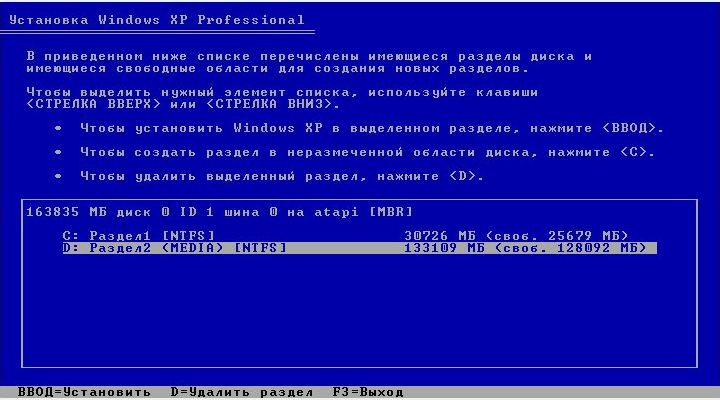
Далі все як завжди. Після установки Windows XP вона повинна завантажуватися. Щоб можна було завантажувати і Windows 7 або Windows Vista, потрібно відновити завантажувач.
3. Відновлення завантажувача і зміна списку завантаження.
Ось тут починається найцікавіше. При установці Windows 7 або Windows Vista на розділ C: \, на нео прописувався завантажувач і перезаписувати запис MBR. При подальшій установці Windows XP цей завантажувач разом з MBR по суті був перезаписан загрузчиком Windows XP. Отже, Windows 7 або Windows Vista на розділі C: \ завантажуватися не будуть.
Щоб виправити цю ситуацію, потрібно спочатку відновити завантажувач Windows 7 або Windows Vista (у цих двох систем він по суті один і той же) на диску C: \. Потім потрібно додати в той завантажувач пункт про Windows XP, щоб можна було вибирати яку систему завантажувати при завантаженні.
Для цього необхідні дві утиліти: bootsect.exe і bcdedit.exe (Завантажити архів з цими утилітами можна за цим посиланням: завантажити / завантажити
Копіюємо скачаний архів на диск C: \, запускаємо і натискаємо Extract:
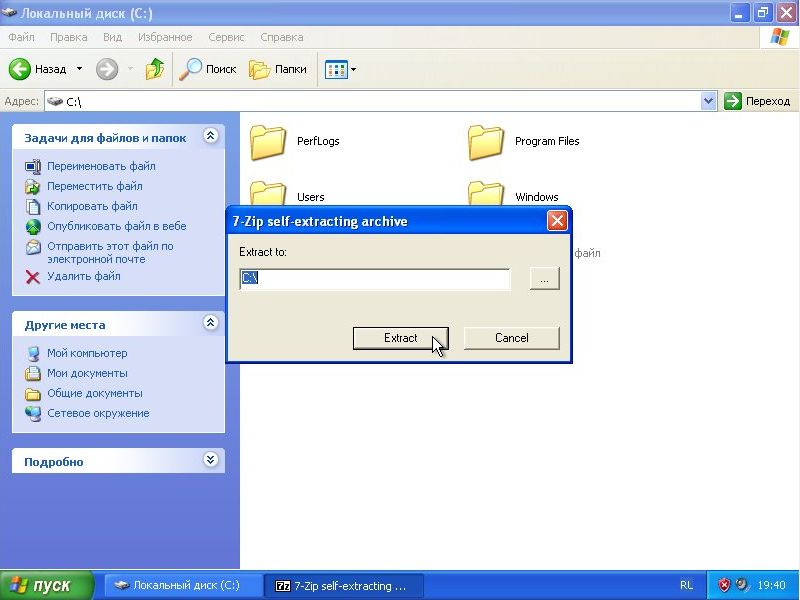
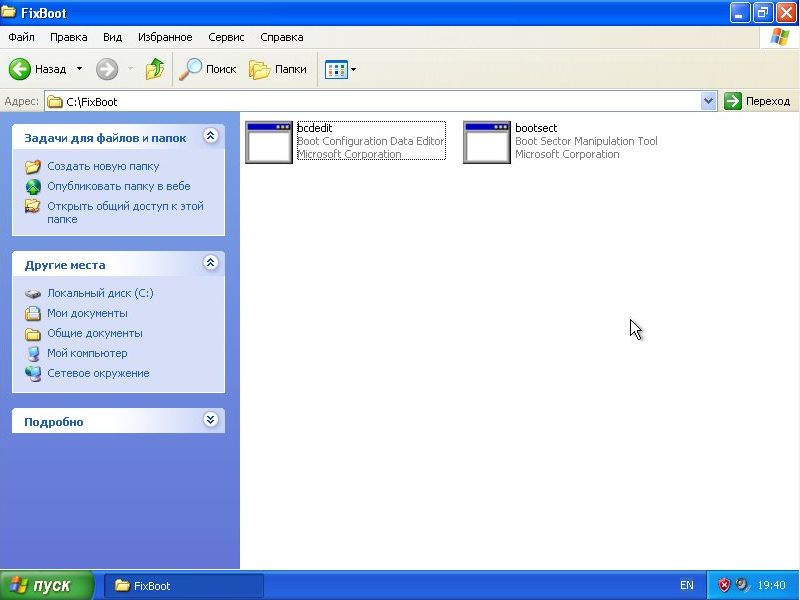
У підсумку на диску C: \ повинна з'явиться папка FixBoot з таким змістом:
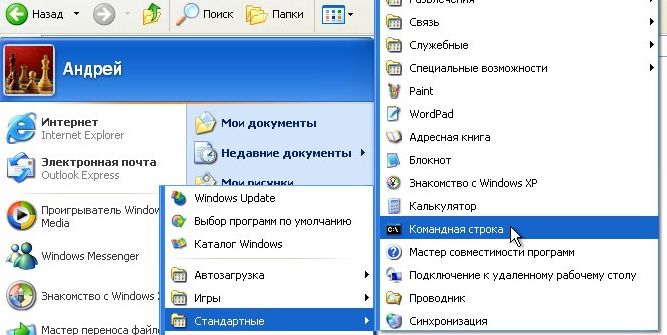
Тепер запускаємо Командний рядок:
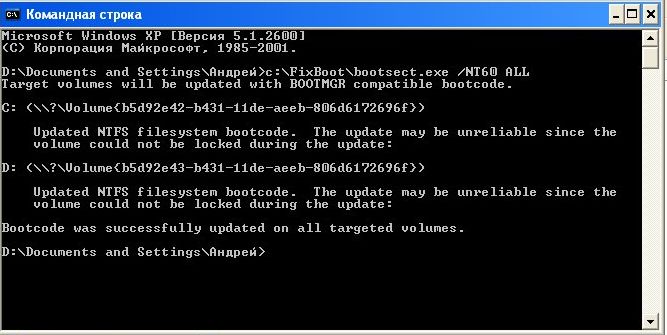
Спочатку потрібно відновити завантажувач Windows Vista або Windows 7. Для цього вводимо команду c: \ FixBoot \ bootsect.exe / NT60 ALL і натискаємо Enter:
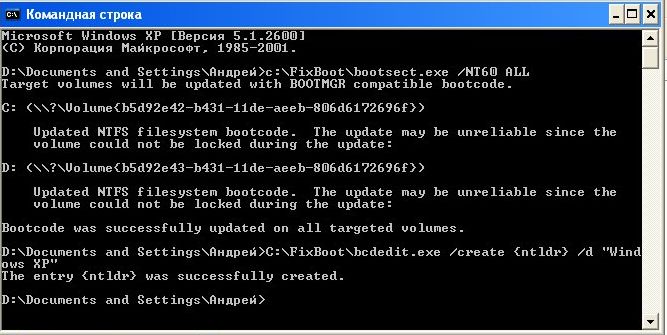
Тепер варто додати пункт з Windows XP в меню завантаження. Вводимо команду C: \ FixBoot \ bcdedit.exe / create {ntldr} / d "Windows XP" (Windows XP - це назва пункту меню). Натискаємо Enter:
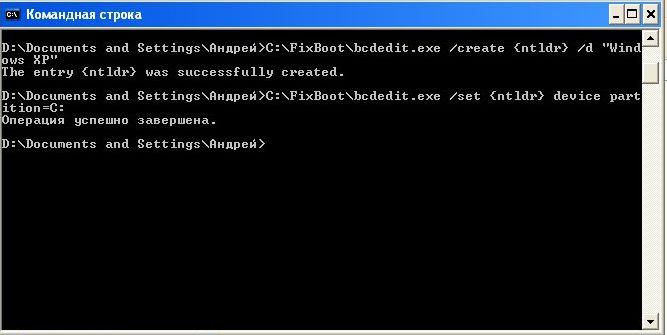
Тепер вказуємо де розташований завантажувач Windows XP. Незважаючи на те, що Windows XP встановлювалася на розділ D: \, її завантажувач (ntldr) розміщений на диску C: \. Вводимо команду C: \ FixBoot \ bcdedit.exe / set {ntldr} device partition = C: і натискаємо Enter:
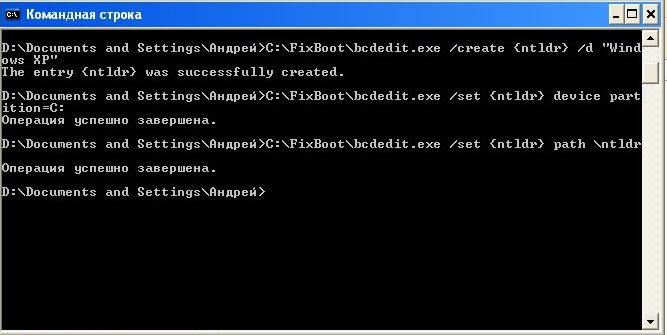
Вказуємо ім'я завантажувача. Вводимо команду C: \ FixBoot \ bcdedit.exe / set {ntldr} path \ ntldr і натискаємо Enter:
Додаємо пункт завантажувального меню з Windows XP в кінець списку. Вводимо команду C: \ FixBoot \ bcdedit.exe / displayorder {ntldr} -addlast і натискаємо Enter:
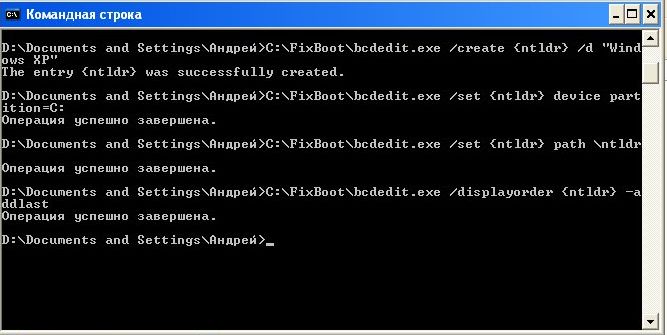
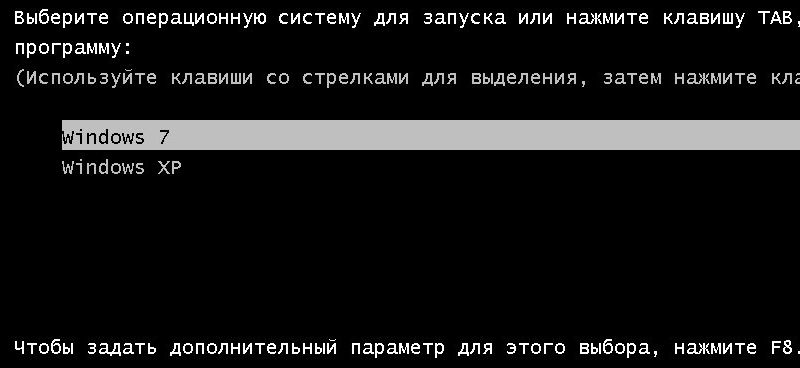
От і все. Перезавантажуємо ноутбук і бачимо таке меню з вибором операційної системи для завантаження:
Видалення Windows XP
Розглянемо тепер як можна видалити Windows XP. Для цього також необхідні утиліти bootsect.exe і bcdedit.exe (Завантажити архів з цими утилітами можна за цим посиланням: завантажити / завантажити . Розпаковуємо їх на розділ C: \.
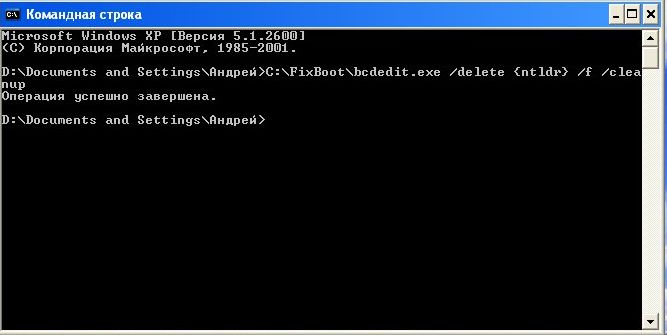
Запускаємо командний рядок від імені Адміністратора і вводимо команду C: \ FixBoot \ bcdedit.exe / delete {ntldr} / f / cleanup і натискаємо Enter:
Перезавантажуємо ноутбук і видаляємо файли Windows XP:
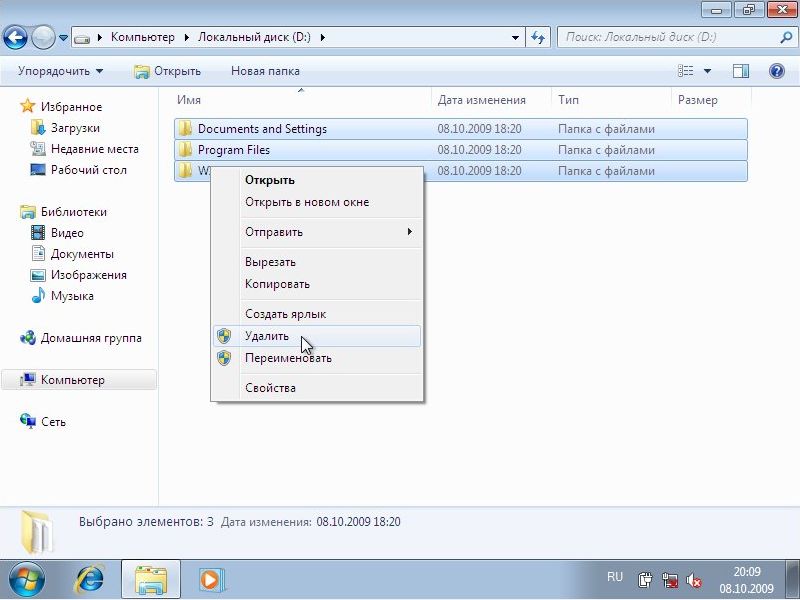
От і все. Windows XP видалена.
Якщо у вас виникнуть питання з даного матеріалу, то варто спочатку ознайомитися з відповідями на часті питання , А потім ставити питання на форумі.
Всі питання по установці Windows 7 прошу задавати в даній темі форуму: Рішення проблем з установкою Windows 7 , Питання щодо встановлення Windows Vista викладаємо в даній темі: Рішення проблем з установкою Windows Vista , А питання щодо встановлення Windows XP задаємо в цій темі форуму: Рішення проблем з установкою Windows XP .
Всі зауваження та пропозиції щодо самої статті ви можете висловити через дану контактну форму: відправити e-mail автору. Прошу зауважити, що якщо у вас щось не виходить, то питати варто тільки на форумі . Подібного роду електронні листи будуть проігноровані.
З повагою, автор матеріалу - Тонієвич Андрій. Публікація даного матеріалу на інших ресурсах вирішуються виключно з посиланням на джерело та з зазначенням автора