- Імпорт адміністративних політик Chrome в GPO
- Типові налаштування Chrome, які слід налаштувати через GPO
- Налаштування проксі сервера і домашньої сторінки в Google Chrome груповою політикою
- Автоматична установка розширень Chrome через GPO
Одним з основних переваг браузера Internet Explorer для корпоративних середовищ є його відмінна керованість в домені за допомогою групових політик. Але далеко не всіх Internet Explorer влаштовує з точки зору безпеки, зручності, продуктивності, сумісності (потрібне підкреслити). Безумовно, Microsoft робить досить багато для популяризації свого браузера - додає нові функції, покращує безпеку, намагається вирішити проблеми сумісності (згадаємо хоча б досить корисний режим Enterprise Mode ), Проте можна констатувати факт - зараз IE не є лідером на ринку веб-браузерів.
Згідно зі статистикою, на даний момент найпопулярнішим серед браузерів є Google Chrome, але його позиції в корпоративних мережах не дуже міцні. Від широкого впровадження і використання цього браузера багатьох адміністраторів утримує складність його централізованого управління і оновлення. У цій статті ми познайомимося з адміністративними шаблонами групових політик, що надаються компанією Google, які дозволяють централізовано керувати настройками браузера Chrome, що істотно спрощує розгортання і використання цього браузера в корпоративних мережах. Також розглянемо кілька типових задач централізованої настройки параметрів браузера Google Chrome за допомогою GPO.
Імпорт адміністративних політик Chrome в GPO
Процес розгортання адміністративних шаблонів GPO для Google Chrome виглядає так:
- Скачайте і розпакуйте архів з ADM / ADMX шаблонами групових політик для Google Chrome ( http://dl.google.com/dl/edgedl/chrome/policy/policy_templates.zip - розмір архіву близько 13 Мб).
- Для ОС Windows в архіві є два типи шаблонів політик: формату ADM і ADMX (останній підтримується ОС починаючи з Windows Vista / 2008 і вище).
- Передайте файли адміністративних шаблону в каталог, в якому вони будуть зберігатися. Не забудьте, що для того, щоб шаблони групової політики були локалізовані (русифіковані) потрібно скопіювати радить файл шаблону. Для російської мови в разі використання ADM шаблону це буде файл \ policy_templates \ windows \ adm \ ru \ chrome.adm, якщо використовується ADMX формат шаблону, потрібно скопіювати сам файл шаблону \ policy_templates \ windows \ admx \ chrome.admx і файли локалізації \ policy_templates \ windows \ admx \ ru \ chrome.adml. Примітка. Локальні адміністративні шаблони GPO зберігаються в каталозі C: \ Windows \ PolicyDefinitions. Якщо ви плануєте задіяти шаблони політик для Chrome в середовищі домену Active Directory, можна помістити їх в каталог з певною політикою (не кращий варіант) або в каталог PolicyDefinitions, розташований в паку SYSVOL на котролері домену (в разі використання централізованого сховища GPO ).
- Припустимо ми плануємо використовувати ADMX-формат шаблону GPO і централізоване доменне сховище політик. Скопіюємо файл chrome.admx і каталоги локалізації в папку \\ winitpro.loc \ SYSVOL \ winitpro.loc \ Policies \ PolicyDefinitions
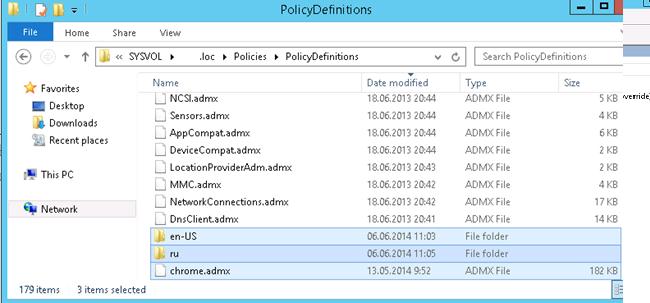
- Відкрийте консоль управління груповими політиками (gpmc. Msc) і перейдіть в режим редагування будь-якої існуючої політики (або створити нову). Переконайтеся, що і в призначеному для користувача і системному розділах Policies-> Administrative Templates з'явився новий каталог Google, що містить два підрозділи Google Chrome і Google Chrome - Default Settings (users can override).
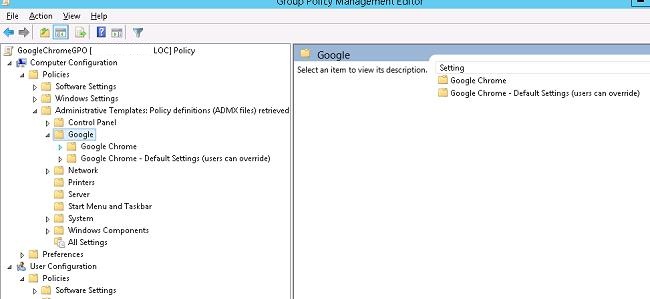
Отже, ми скопіювали адміністративні шаблони групових політик для браузера Google Chrome. Як ми вже говорили, новий розділ GPO містить два підрозділи: Google Chrome і Google Chrome - Default Settings (users can override). Їх відмінності в тому, що настройки, що задаються політиками розділу Default Settings, можуть бути перевизначені користувачами в настройках браузера на своїх комп'ютерах. Параметри першого розділу задаються жорстко і змінити ці настройки в браузері не зможе навіть локальний адміністратор (хоча можна викрутиться і зовсім заблокувати застосування групових політик на комп'ютері).
Дані адміністративні шаблони містять близько 260 різних параметрів Google Chrome, якими можна управляти. Ви можете досліджувати їх самостійно і налаштувати параметри браузера, які потрібні у вашому середовищі.
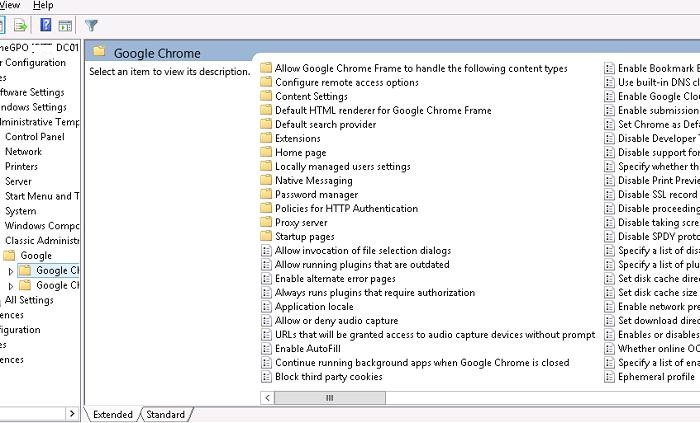
Всі їх розглядати недоцільно, ми лише продемонструємо лише базові настройки Chrome які часто потрібно задавати централізовано в корпоративному середовищі.
Типові налаштування Chrome, які слід налаштувати через GPO
З корисних налаштувань Chrome, які слід настроїти в першу чергу можна виділити наступні політики (обтаріте вніамніе, що каталог $ {local_app_data} відповідає папці в профілі користувача% username% \ AppData \ Local, а «$ {roaming_app_data} -« \% username% \ AppData \ Roaming).
- Set disk cache directory - шлях до Диков кешу Chrome (як правило це "$ {local_app_data} \ Google \ Chrome \ User Data»
- Set disk cache size - розмір дискового кешу (у байтах)
- Set Google Chrome Frame user data directory - каталог Chrome з налаштуваннями користувача «$ {local_app_data} \ Google \ Chrome \ User Data»
- Managed Bookmarks - управління закладками
- Відключення авто поновлення Chrome: Allow Installation: Disable і U pdate Policy Override: Enable в поле Policy вказати Updates Disable
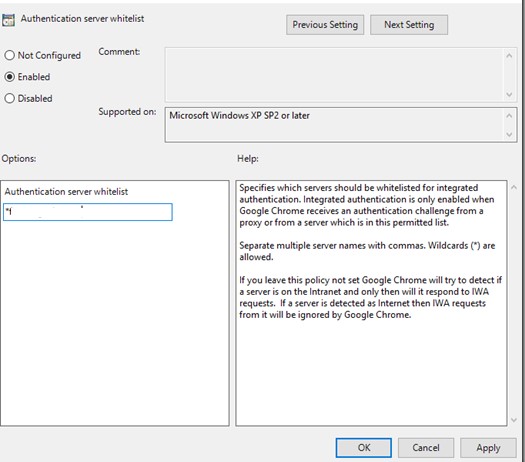
- Додати певні сайти в довірені - Policies HTTP Authentication -> Authentication server whitelist
Налаштування проксі сервера і домашньої сторінки в Google Chrome груповою політикою
Налаштуємо проксі-сервер: нас цікавить розділ політик Google Chrome -> Proxy Server
- адреса проксі сервера: ProxyServer - 192.168.1.123:8080
- список винятків для проксі: ProxyBypassList - http: //www.corp.ru,192.168.*, * .corp.ru
Встановимо домашню сторінку: Home page -> HomepageLocation - http://winitpro.ru/
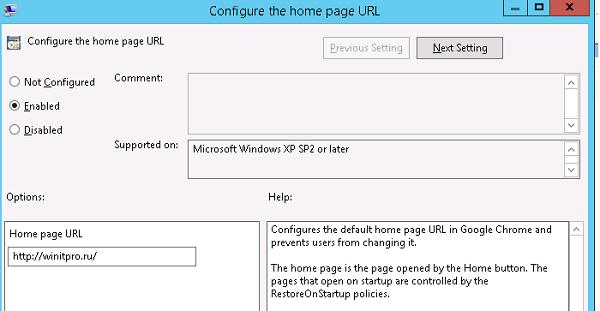
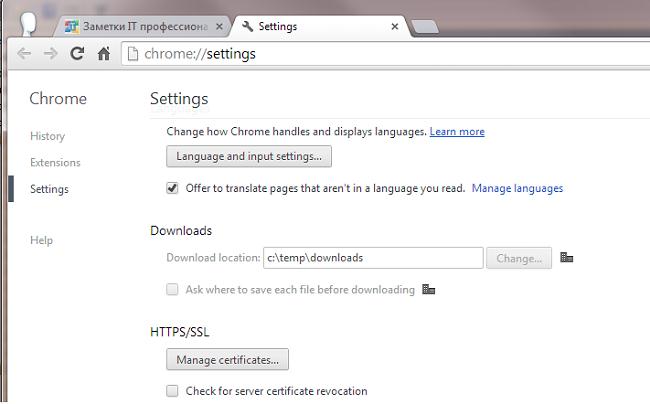
Змінимо розташування папки для завантаження: Set download directory: c: \ temp \ downloads. Залишилося призначити політику на потрібний контейнер (OU) Active Directory. Застосуємо групову політику до клієнта, виконавши на ньому команду gpupdate / force, викликавши віддалене оновлення політики або перезавантаживши комп'ютер.
Запустимо на клієнті браузер і переконаємося, що в його налаштуваннях застосували параметри задані нами в груповій політиці (в прикладі на скріншоті користувач не може змінити призначені адміністратором значення).
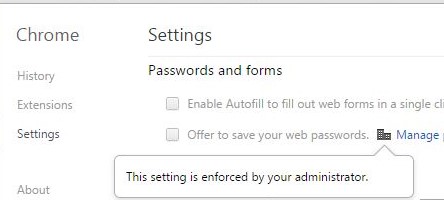
У тому випадку, якщо ви заборонили користувачам змінювати дані параметри Chrome, у вікні браузера з'явиться повідомлення: Деякі параметри вимкнено адміністратором / This setting is enforced by your administrator
Щоб відобразити всі настройки, які задаються груповими політиками безпосередньо в браузері Google Chrome, перейдіть за адресою Chrome: // policy. 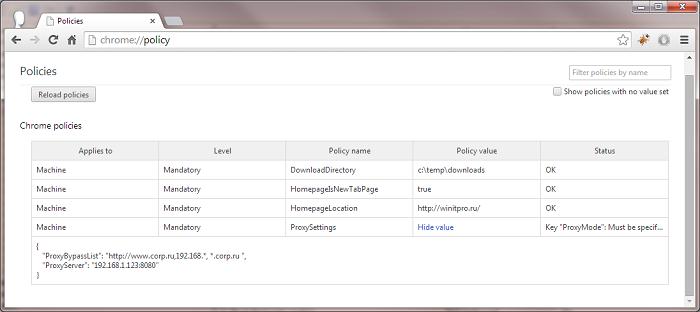
Автоматична установка розширень Chrome через GPO
За допомогою даних адміністартівной шаблонів можна встановити певні розширення (Extensions) Google Chrome у всіх користувачів домену.
Для цього потрібно знати ідентифікатор расщіренія (ID) і URL, з якого виробляється оновлення.
Ідентифікатор розширення Google Chrome можна в параметрах самого розширення в chrome: // extensions (повинен бути включений режим розробника). 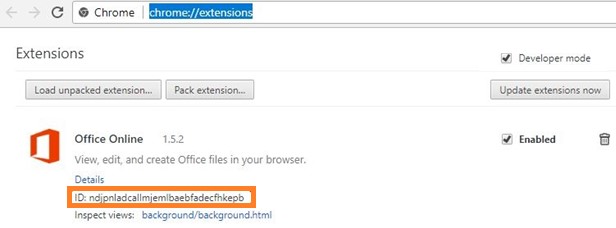
За ідентифікатором потрібно знайти папку розширення в профілі користувача C: \ Users \% Username% \ AppData \ Local \ Google \ Chrome \ User Data \ Default \ Extensions \ {тут_id}.
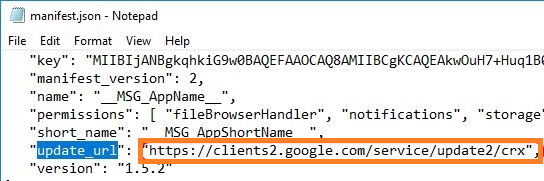
У який з'явився каталозі знайдіть і відкрийте файл manifest.json і скопіювати вміст рядка update_url. Швидше за все там буде https://clients2.google.com/service/update2/crx.
Тепер в консолі редактора GPO перейдіть в розділ
Computer Configuration -> Policies -> Administrative Templates-> Google -> Google Chrome -> Extensions. Увімкніть політику Configure the list of force-installed extensions.

Натисніть на кнопку Show і додайте по рядку для кожного розширення, яке ви хочете встановити в наступному форматі.
{Id_расшіренія_тут}; https: //clients2.google.com/service/update2/crx

Після застосування політики на комп'ютерах користувача всі зазначені розширення будуть встановлені в «тихому» режимі без взаємодії з користувачем.