Доброго времени суток, друзі. У даній статті спробую максимально просто і докладно описати процес мережевих налаштувань відеорегістатор Орбіта. Устаткування цього виробника набуло широкого поширення через свою низьку ціну та доступності в порівнянні з усіма аналогами, представленими на ринку. І хоча за функціональними можливостями в чомусь може і поступається своїм конкурентам, але для більшості споживачів цих можливостей цілком достатньо.
Сьогодні цифрові технології тісно увійшли в наше життя. Інтернет дає можливість отримувати доступ до інформації, для цього тепер досить мати смартфон або планшет. І все частіше у споживачів на першому місці при виборі обладнання для систем відеоспостереження, стоїть питання - чи зможе він отримувати доступ з телефону? Відповідь - Так. Більшість сучасних відеореєстраторів мають можливість підключення до мережі Інтернет, але для того щоб отримати до них доступ «віддалено» в першу чергу необхідно налаштувати не тільки сам відеореєстратор, а й маршрутизатор. У цій статті розглянемо настройки для отримання доступу на прикладі маршрутизатора TP-Link і відеореєстратора Орбіта VHD-408 .
Почнемо з налаштувань відеореєстратора. Дана модель обрана без особливих на те причин, вся лінійка відеореєстраторів даного виробника має однакову прошивку і все настройки ідентичні. Отже, у вас вже встановлена система відеоспостереження, яка функціонує і має доступ до мережі Інтернет. Заходимо в мережеві настройки реєстратора.
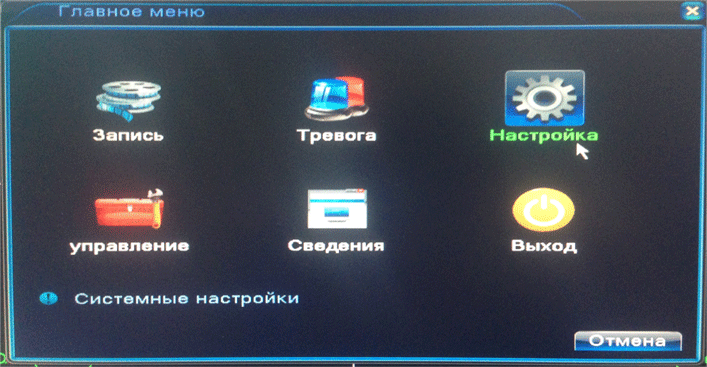
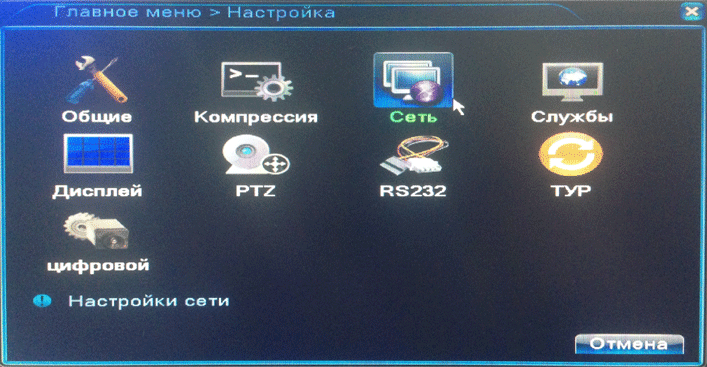
Необхідно налаштувати два параметри - це IP адреса і порт. Якщо у вас не виникає питання про те, в який підмережі працює Ваш маршрутизатор, то просто вибираєте будь-який IP адреса, змінюючи значення тільки останнього числа в межах від 2 до 254.
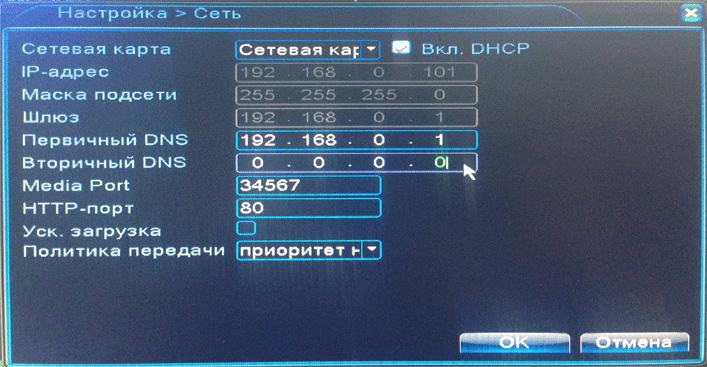
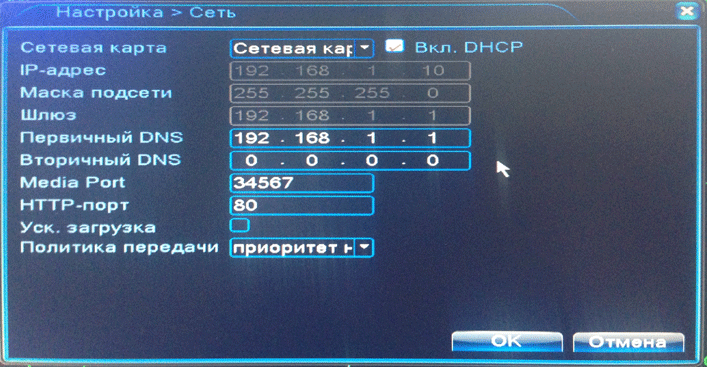
Якщо ж ви не знаєте, яка підмережа у вашого маршрутизатора і не знаєте, як це подивитися, можна вирішити проблему, вибравши режим DHCP в реєстраторі, зберегти настройки і перезавантажити реєстратор. Маршрутизатор сам призначить вільний IP адреса, після чого, прибираємо галочку і знову зберігаємо налаштування.
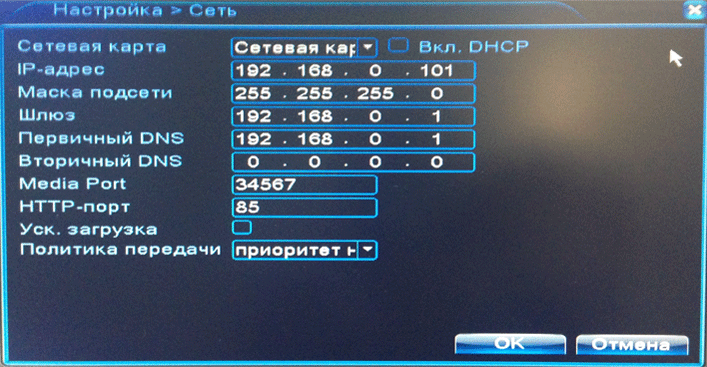
Коли з IP адресою розібралися, залишається питання з портами. На сучасних відеореєстраторах їх два. HTTP порт - для отримання доступу до реєстратора через браузер, і Media Port, для віддаленого доступу через спеціалізоване ПО. Основна тонкість в тому, що за замовчуванням у всіх відеореєстраторах порти однакові, і при цьому, як правило, 80 порт (HTTP) по - замовчуванням зайнятий самим маршрутизатором, тому його краще відразу змінити на будь-який інший. Зберігаємо всі зміни. Все, наш відеореєстратор налаштований.
Переходимо до налаштувань маршрутизатора. Ось як це звучить в теорії - нам необхідно, пропустити порти через маршрутизатор. Іншими словами створити віртуальний сервер для нашого реєстратора, вказавши його порти. При необхідності можна створити два сервера і для HTTP, і Media портів, але якщо ви не плануєте підключатися до реєстратора через браузер, то досить одного. Тепер розберемо це на практиці і наочному прикладі. Отже, в нашому розпорядженні бездротовий маршрутизатор (роутер) TP-Link TL-TWR740N. На зворотному боці кожного маршрутизатора вказується спосіб, як на нього зайти для настройки. На останніх моделях TP-Link стали використовувати загальну посилання http://tplinklogin.net , Логін і пароль так само вказані, найчастіше - admin в обох випадках. Але так як ми знаємо який IP адреса у нашого відеореєстратора, то для того щоб потрапити на маршрутизатор необхідно в адресному рядку будь-якого браузера вказати основний шлюз (в нашому випадку це 192.168.0.1), паролі за замовчуванням. Завантажилася головна сторінка.
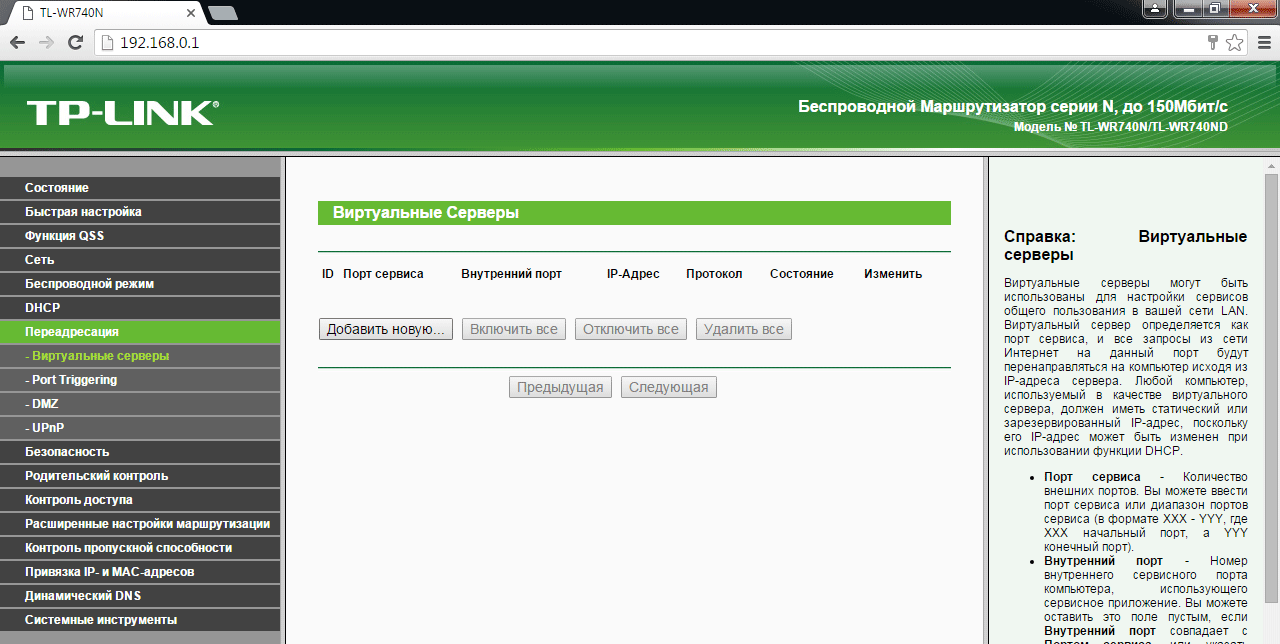
Зліва меню з налаштуваннями. Знаходимо настройки віртуального сервера. У нашому маршрутизаторе вона знаходяться в підміню «Переадресація», зустрічаються так само і моделі, в яких дана настройка позначається як «NAT» (Network Address Translation, трансляція мережевих адрес), але принцип однаковий. Натискаємо кнопку «Додати нову»
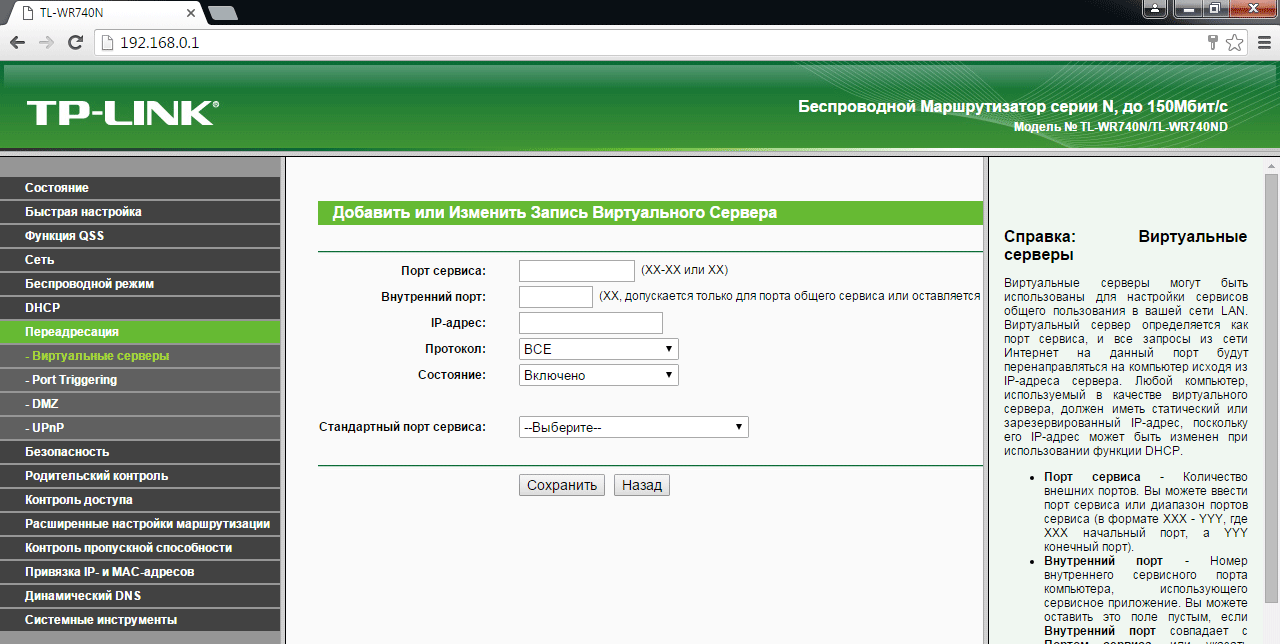
Далі заповнюємо порожні поля, вказуючи порт і IP адреса відеореєстратора.
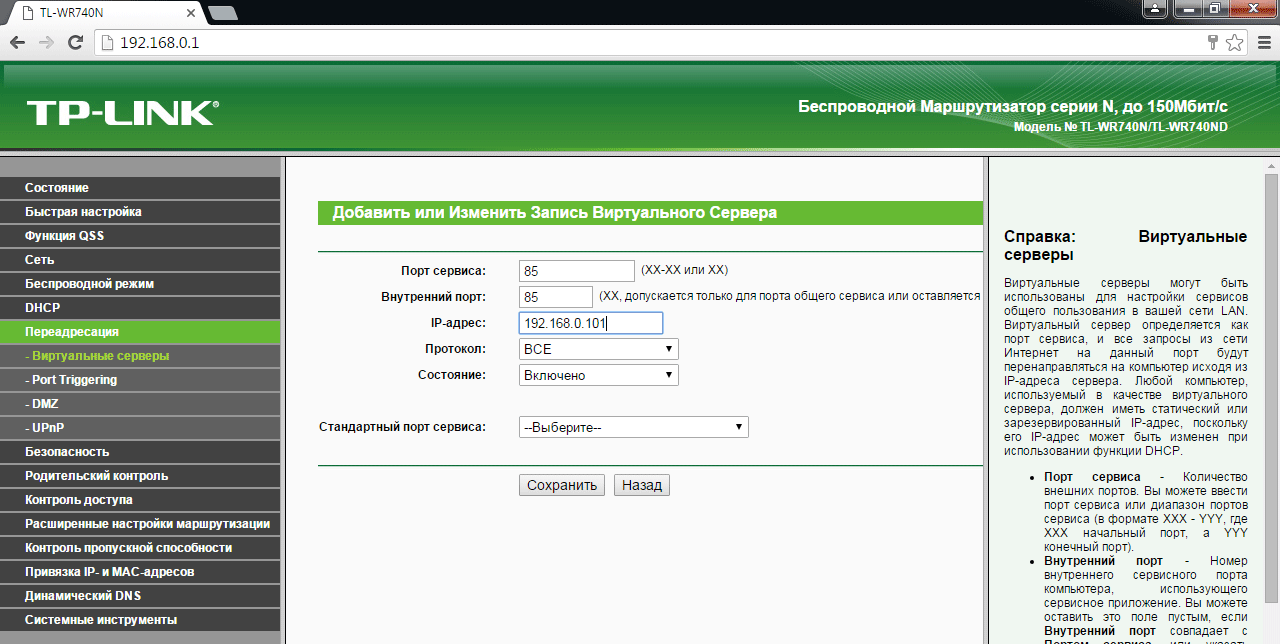
Слід звернути увагу лише на протоколи TCP і UDP, який же з них вибрати?
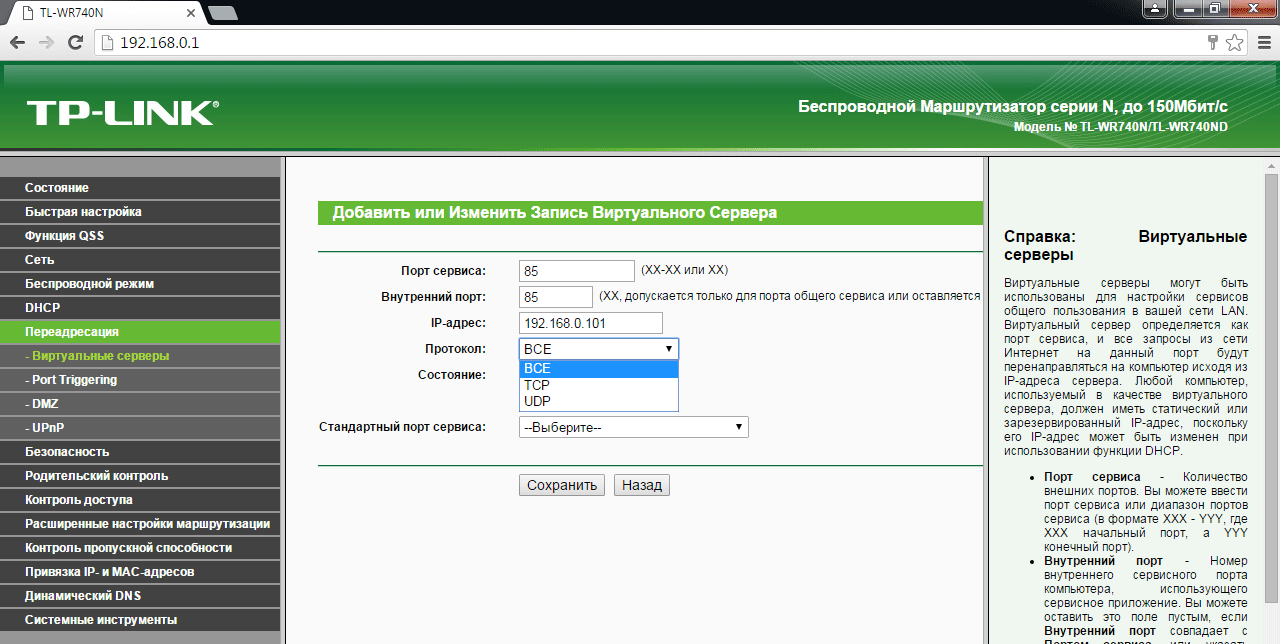
Насправді різниця невелика, тому якщо не хочеться вникати в це питання, і ваш роутер дозволяє не робити вибору, і залишити обидва протоколи активними, то так і робимо. Але якщо такої можливості немає, або вам хочеться зробити вибір, то керуватися потрібно наступним: якщо у вас висока завантаженість мережі, або швидкість передачі даних низька, і ви придбали камери високої роздільної здатності, тоді слід використовувати UDP протокол, він забезпечить більш швидке завантаження. Цей протокол найчастіше використовується як раз для передачі потокового відео. Якщо ж у вас немає проблем зі швидкістю Інтернету і у вас не великий обсяг трафіку, що передається, то сміливо використовуйте TCP протокол, на швидкості завантаження це сильно не позначиться, але забезпечить вам більш надійний процес передачі даних.
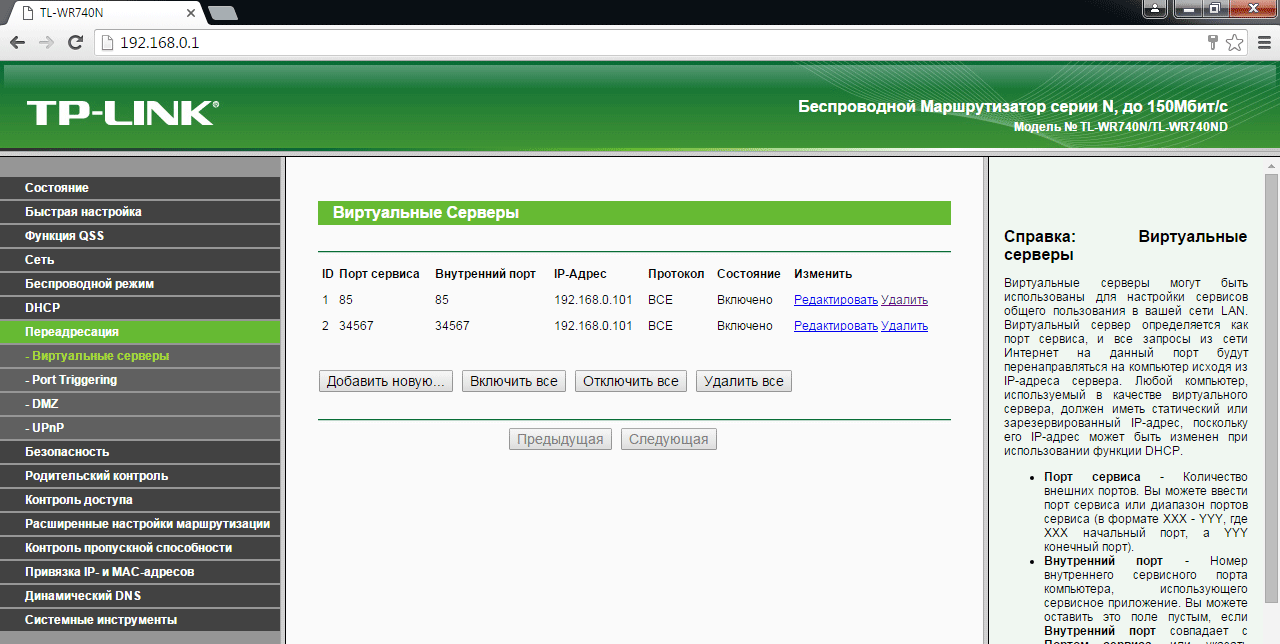
І так, віртуальні сервери створені - це означає, що тепер ми зможемо підключатися до нашого відеореєстратора віддалено.
У наступних статтях так само буде докладно описаний процес налаштування браузера , Програми для підключення до реєстратора (CMS) і мобільного застосування.
Якщо у Вас виникли якісь питання по даній статті, по налаштуванню інших типів відеореєстраторів або інших типів маршрутизаторів (роутерів), звертайтеся на електронну пошту [email protected] , Постараємося допомогти.
Слід звернути увагу лише на протоколи TCP і UDP, який же з них вибрати?