- Перезавантаження персонального комп'ютера
- Конфлікт з антивірусом
- Конфлікт з брандмауером Windows
- Перевірка за допомогою Cleanup Tools
- перевстановлення оглядача
Причин, чому не відкривається оглядач Гугл Хром в Windows, може бути величезна кількість. Тут можуть бути замішані системні збої, викликані позаплановим відключенням харчування, дії вірусних програм і шкідливих скриптів, пошкодження виконуваних файлів Google Chrome, блокування фаєрволом і багато іншого. У даній статті зібрана інформація про те, що робити, якщо ваш Гугл Хром не запускається, а також описується, чому подібні проблеми можуть виникати.
Перезавантаження персонального комп'ютера
Найперше, що рекомендується робити, якщо яка-небудь програма (в тому числі і веб-браузер Гугл Хром) зависла і не відкривається - це перезапустити ваш персональний комп'ютер. Цілком можливо, що якась необхідна для роботи браузера служба Windows підвисла і перестала правильно функціонувати. У цьому випадку, після перезавантаження все буде працювати, як і раніше.
Якщо ж ваш браузер не запускається досить часто - варто звернути увагу на інші способи вирішення даної проблеми, які описані далі.
Конфлікт з антивірусом
Інша поширена причина, чому не працює Гугл Хром - конфліктні ситуації з встановленим на вашому комп'ютері антивірусними програмами. Для діагностики даної проблеми досить просто тимчасово відключити антивірус і спробувати запустити браузер Гугл Хром.
Якщо він відкривається нормально, значить, ви знайшли джерело неприємностей. В цьому випадку вам потрібно просто додати браузер в список виключень. Про те, як це робити, можна прочитати в керівництві по використанню вашого конкретного антивіруса для Windows.
Не забудьте після перевірки і настройки активувати роботу програмного забезпечення назад, щоб не залишати небезпечні уразливості в операційній системі.
Конфлікт з брандмауером Windows
Ще одна програма, яка може конфліктувати і Гугл Хром і служити причиною, чому він не відкривається - вбудований в ОС Windows брандмауер. Це спеціальний додаток, яке покликане забезпечувати безпеку ваших персональних даних під час роботи по мережі і в інтернеті.
Як і у випадку з антивірусним програмним забезпеченням для діагностики даної проблеми досить просто тимчасово відключити роботу брандмауера. Щоб призупинити його, користувачам Windows потрібно робити наступне:
- Клацніть по значку мережевого підключення в треї Windows (лівіше дати і системного годинника).
- Клацніть по посиланню «Центр управління ...».

- У навігаційному меню в лівій частині вікна виберіть розділ «Брандмауер Windows».
- У тому ж меню зліва відкрийте вкладку «Включення і відключення».
- Встановіть позначки навпроти двох пунктів, підписаних як «Відключити (не рекомендується)».
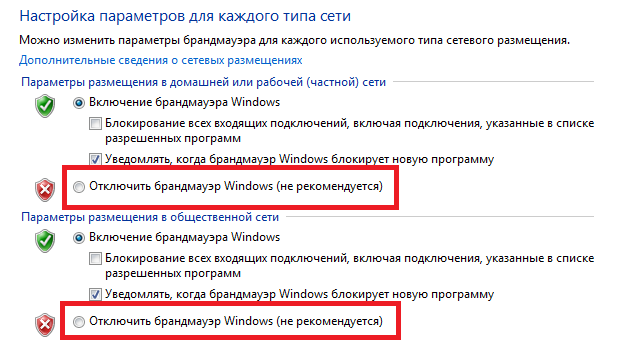
- Спробуйте запустити Гугл Хром. У разі якщо браузер нормально відкривається - значить його необхідно додати в список виключень утиліти.
- Для цього перейдіть в категорію «Додаткові параметри».
- У новому вікні натисніть по розділу «Правила для вихідного підключення».
- У меню праворуч клацніть по опції «Створити правило».
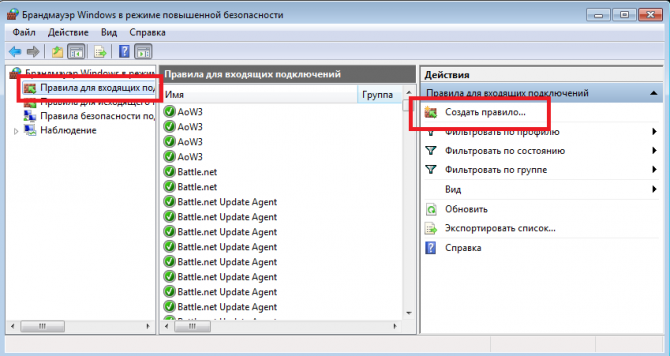
- На цьому кроці нічого не змінюйте і натисніть «Далі».
- Вкажіть шлях до exe-файлу Гугл Хром. Його можна подивитися, зайшовши в властивості ярлика браузера (вкладка «Ярлик», пункт «Об'єкт»).
- Виберіть пункт «Дозволити підключення» і перейдіть далі.
- Ще раз клацніть «Далі», нічого не змінюючи.
- Придумайте будь-яке ім'я для створеного вами правила і натисніть «Готово».
- Увімкніть вбудований в Windows брандмауер назад.
Перевірка за допомогою Cleanup Tools
Ви також можете перевірити свою операційну систему за допомогою спеціальної утиліти від розробника Google, яка називається Chrome Cleanup Tools. Завантажте її з офіційного сайту https://www.google.com/chrome/cleanup-tool/ , Попередньо прочитавши умови угоди.
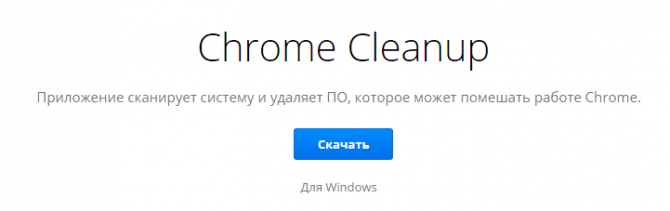
Утиліта не вимагає установки перед початком роботи - відразу після запуску вона почне сканувати вашу систему на предмет наявності різноманітних скриптів, процесів та програм, які можуть перешкодити коректній роботі оглядача Chrome. Якщо будь-які підозрілі програми будуть знайдені - Chrome Cleanup спробує вирішити виникаючі конфлікти або запропонує вам видалити заважає ПО.
перевстановлення оглядача
У разі, якщо жодна із запропонованих вище дій не допомогло вам вирішити проблему із запуском програми - її потрібно встановити повторно. Для цього видаліть Google Chrome через Панель Управління, а після цього скачайте свіжу версію з офіційної сторінки завантаження - https://www.google.ru/chrome/browser/desktop/ і встановіть її.