Великий російський поет сказав колись чудові слова: «Любові всі віки покірні, її пориви доброчинні». Якщо його слова перекласти на сучасне життя, з її повальної «комп'ютеризацією», то можна сказати про всезагальну любов сучасних людей до комп'ютерів і інтернету.
Чоловіки і жінки навіть знайомитися стали в мережі частіше, ніж в реальному житті. У сучасному світі вже не тільки молодь захоплена комп'ютеризацією, а й люди середнього та похилого віку. Машина тепер для багатьох людей - засіб спілкування номер один.
Комп'ютер - це технічно складна машина, у неї нерідко бувають збої в роботі. Операційна система, як би стабільно вона не працювала, може дати «осічку». Трапляються проблеми і з комп'ютерним «залізом» - може зламатися одна з комплектуючих комп'ютера. Неякісне програмне забезпечення або неправильно встановлений драйвер, теж можуть вплинути на роботу комп'ютера в гіршу сторону.
Як показує статистика, дуже велика кількість користувачів все ще використовують на своїх комп'ютерах Windows XP. Кінець 2013 року система зустріла на другому місці за популярністю, після «сімки». І це незважаючи на те, що до повного закінчення підтримки системи залишилося менше місяця . Десять років на ринку і такий успіх ... тому і скріншоти ми робили саме на XP.
В сучасних операційних системах є вбудована утиліта відновлення системних файлів після непередбаченого збою. Платформи XP і 7, завдяки цьому механізму, стали більш надійними. У порівнянні з попередніми версіями платформ компанії Microsoft.
Встановивши всі необхідні драйвера, програми та додатки, слід створити нову контрольну точку для відновлення. При цьому необхідно переконатися в стабільній роботі всієї операційної системи в цілому.
Для того щоб зробити контрольну точку в Windows XP, необхідно зробити всього кілька маніпуляцій мишею або клавіатурою. Необхідно натиснути кнопку «Пуск» і в вікні, за допомогою зеленої стрілки відкрити наступне вікно зі списком програм. Потім слід вибрати вкладку: «Стандартні», потім «Службові» і нарешті «Відновлення системи».
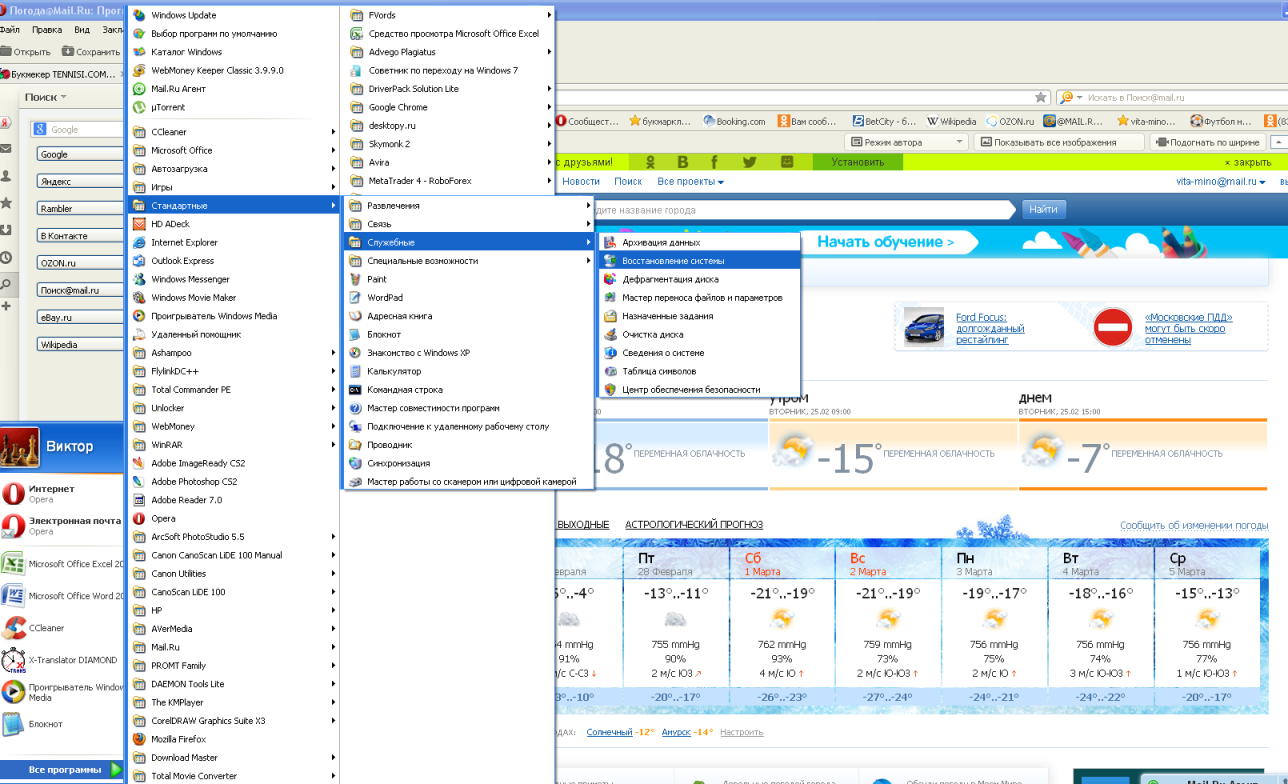
У новому віконці слід натиснути: «Створити точку відновлення». В поле опису точки можна прописати яку-небудь назву, наприклад: «Встановлено гра». Потім потрібно натиснути: «Далі» і контрольна точка системи буде створена.

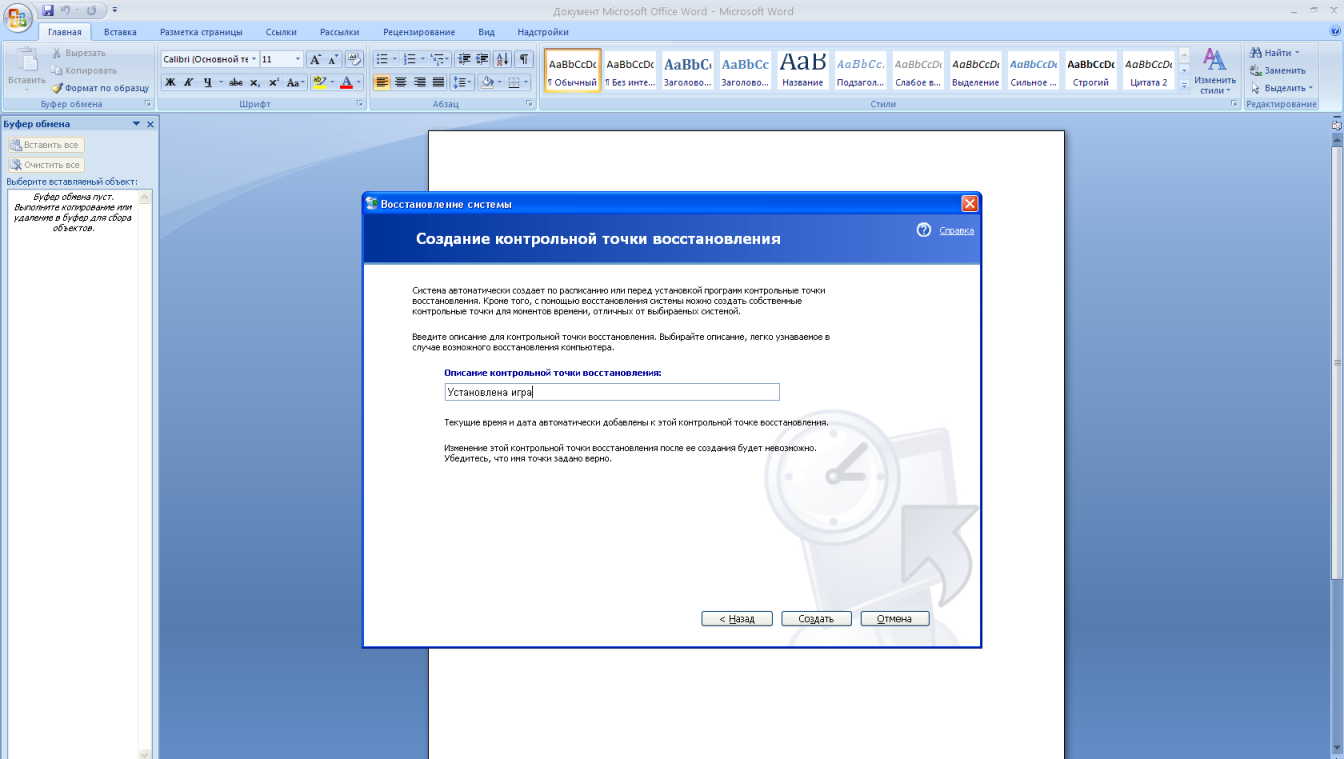
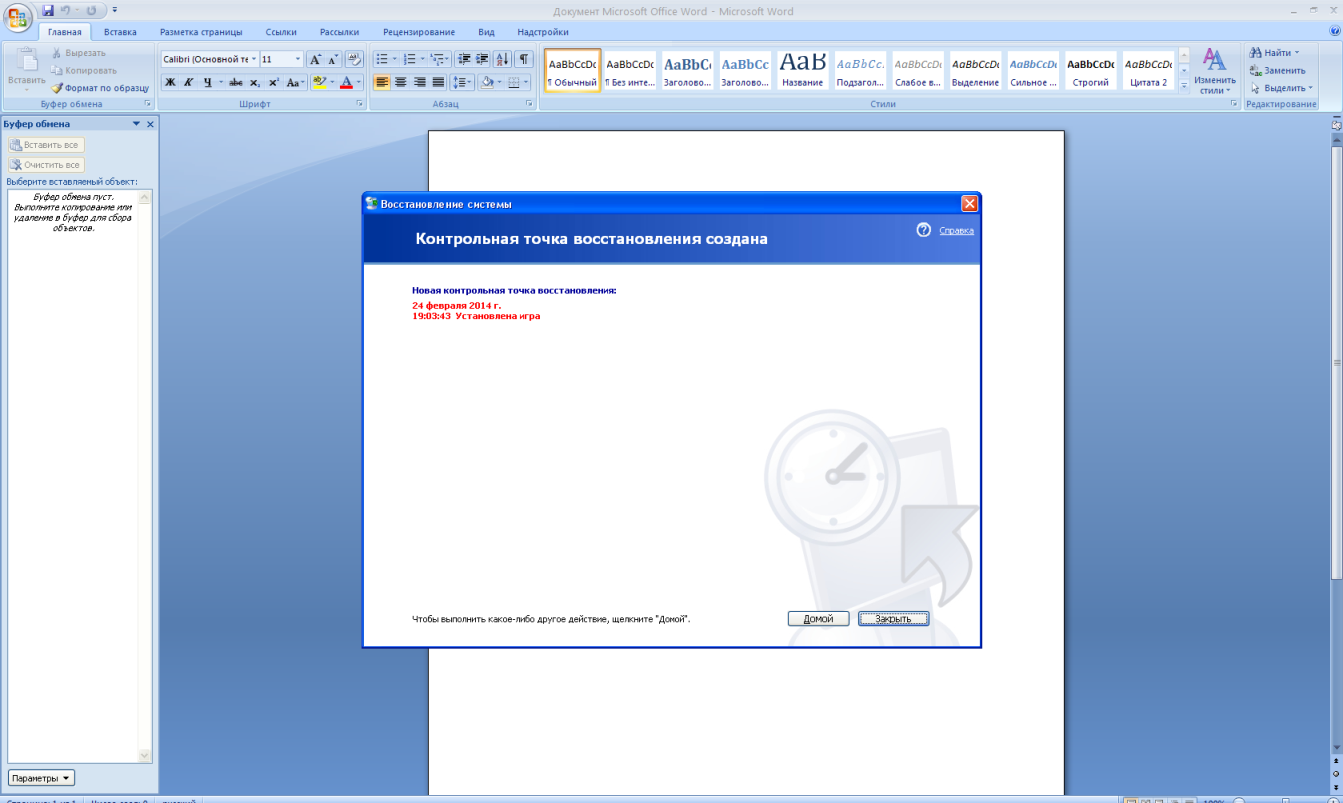
Windows XP сама зробить «зліпок» реєстру системи і необхідних для роботи системних файлів. Надалі при збої будь-якої програми або одного з встановлених драйверів, можна «відкотити» операційну систему до попереднього стану.
Якщо непередбачений збій стався до того, як була зроблена точка відновлення, не варто засмучуватися: механізм відновлення системи періодично сам створює контрольні точки. Кожен раз, коли встановлена якась нова програма, Windows автоматично робить необхідну операцію по створенню нової точки.
Для відновлення системи в «Windows XP» користувач повинен використовувати той же шлях до вікна відновлення. Тільки в вікні вибору точки відновлення натиснути слід кнопку: «Відновлення попереднього стану комп'ютера». При цьому необхідно вибрати дату створення і опис цієї точки. Потім натиснути: «Далі» і відновлення почне свою роботу.
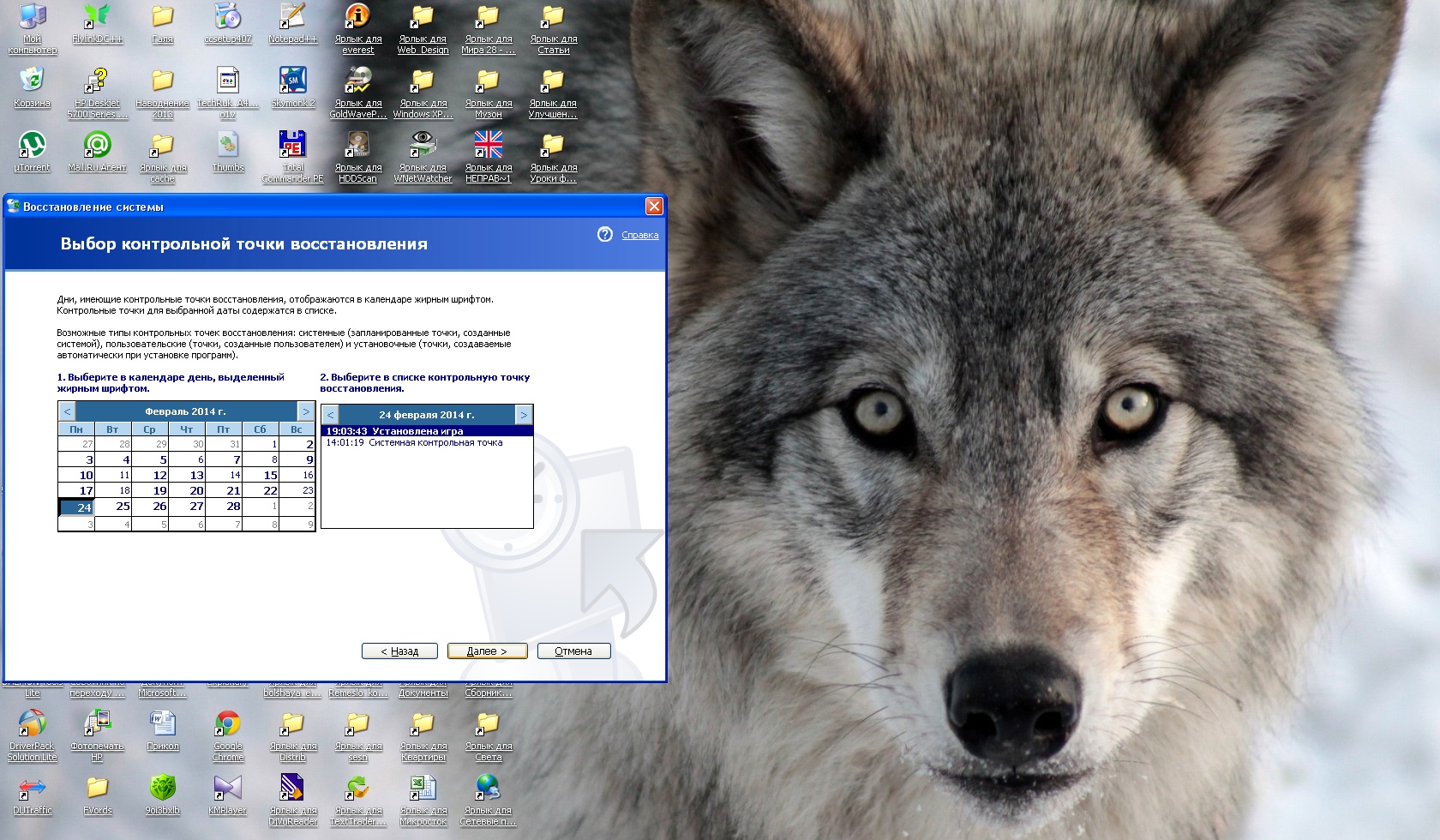
У деяких випадках необхідно буде відключити антивірус. Відомі випадки, коли антивірус блокував утиліту відновлення системи. І ще: необхідно закрити всі працюючі програми і додатки, відключити інтернет.
Створення нової точки відновлення у Windows 7 дещо відрізняється від XP. У «сімки» створення точки проходить таким шляхом. Кнопка «Пуск», потім «Панель управління». Далі «Система», потім «Захист системи» і «Створити». Точка створюється автоматично, необхідно лише ввести опис точки.
Відновлення після аварійного збою в Windows 7: кнопка «Пуск», наступна кнопка «Панель управління». Потім: «Відновлення» і нарешті «Запуск відновлення системи». У відкритому вікні натиснути кнопку: «Далі» і вибрати потрібну точку відновлення. Тепер: «Далі» і «Готово».
Безумовно, утиліта відновлення - річ хороша. Але автор цієї оповіді бажає всім користувачам, вдаватися до її послуг якомога рідше. Нехай комп'ютери всіх користувачів працюють без збоїв і гальм. Так прибуде з нами стабільність.
Якщо ж ви хочете в будь-який момент часу мати можливість отримати чисту «сімку», то ознайомтеся з іншого нашою статтею « Створення інсталяційного диска Windows 7 з інтегрованими оновленнями ».